De cero a tu primer viaje.
Seguí los pasos en orden. Cada uno tiene una imagen de la pantalla real, con números que marcan dónde tocar.
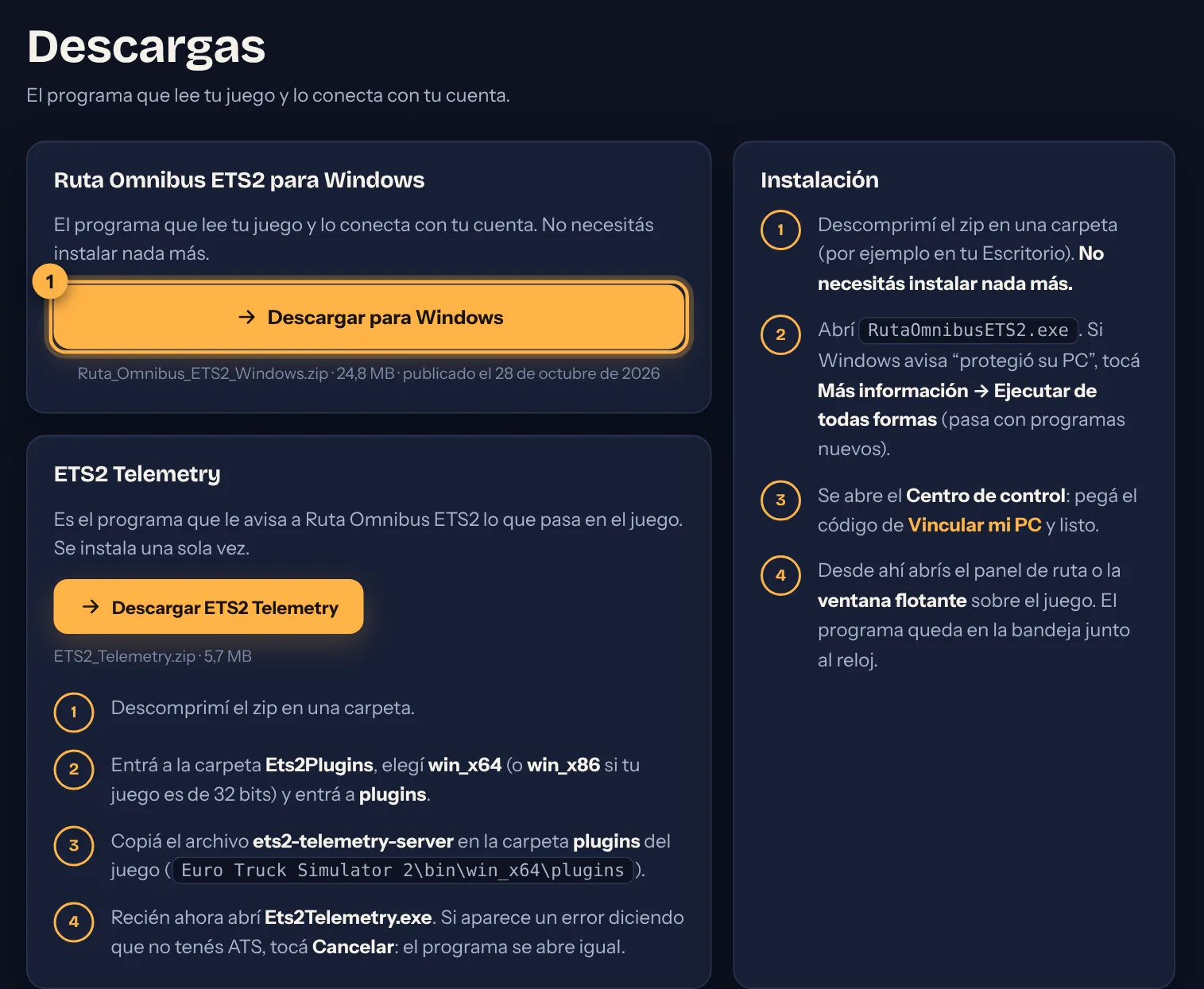
Descargá e instalá
Son dos programas. Primero ETS2 Telemetry, después Ruta Omnibus ETS2.
A) ETS2 Telemetry
- En Descargas, bajá el zip de ETS2 Telemetry y descomprimilo.
- Entrá a la carpeta Ets2Plugins, elegí win_x64 (o win_x86 si tu juego es de 32 bits) y entrá a plugins.
- Copiá el archivo ets2-telemetry-server en la carpeta plugins del juego. Está en
Euro Truck Simulator 2\bin\win_x64\plugins. Si no existe esa carpeta, creala. - Recién ahora abrí Ets2Telemetry.exe. Si aparece un error diciendo que no tenés ATS, tocá Cancelar: el programa se abre igual.
B) Ruta Omnibus ETS2
- En Descargas, tocá el botón naranja Descargar para Windows.
- Descomprimí el zip en una carpeta, por ejemplo en el Escritorio.
- Abrí RutaOmnibusETS2.exe.
Vinculá tu PC
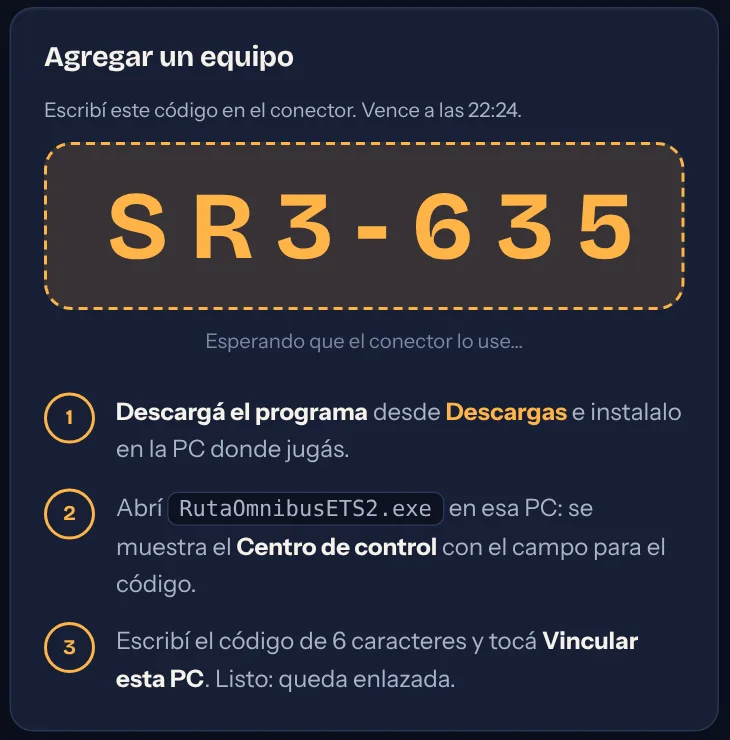
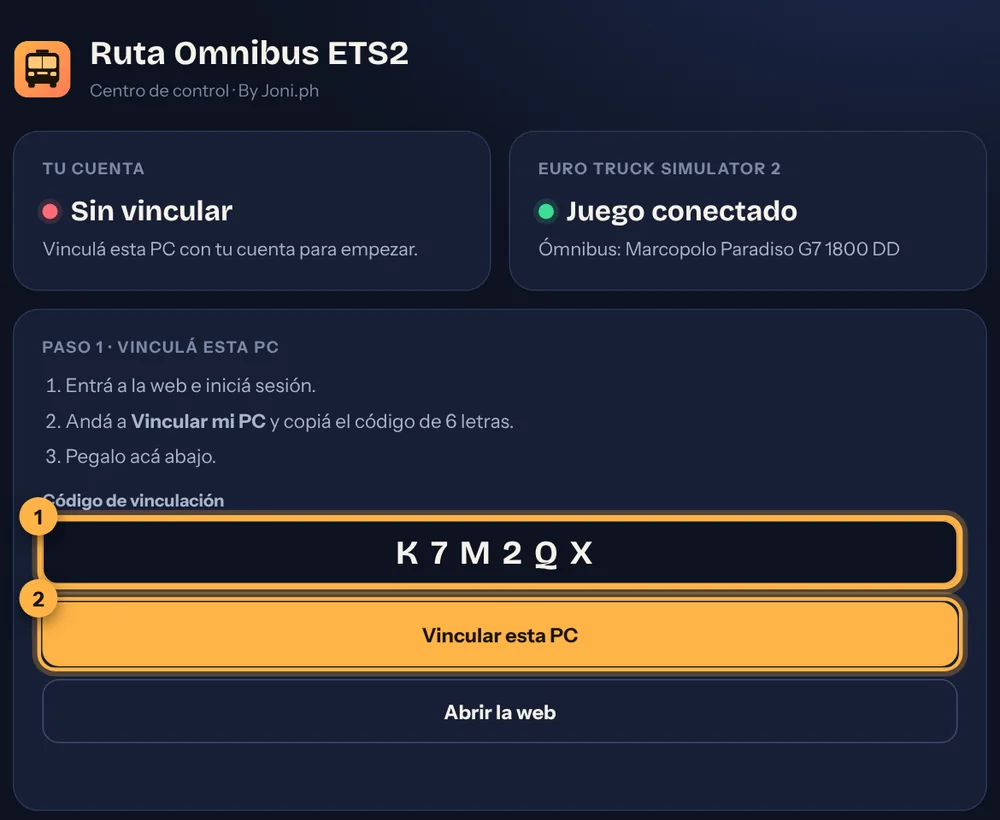
Así el programa sabe a qué cuenta pertenece. Se hace una vez.
- En la web, entrá a Vincular mi PC y tocá Generar código.
- Copiá el código de 6 caracteres.
- En el programa, pegalo en Código de vinculación y tocá Vincular esta PC.
Configurá tu línea
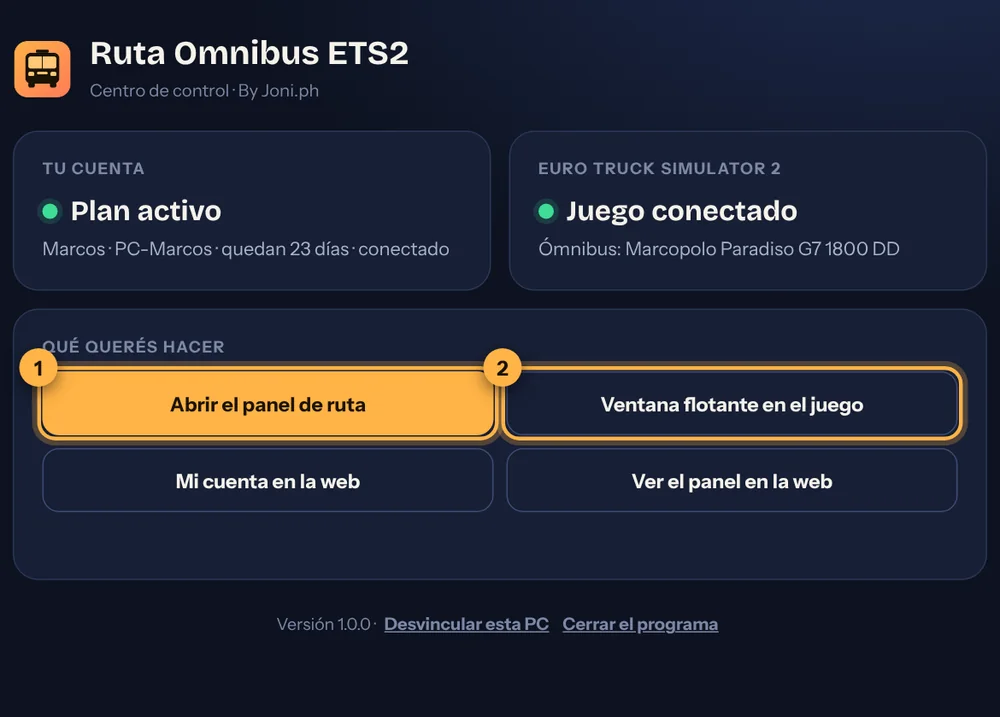
Es la identidad que van a ver tus pasajeros y tu carnet.
- En el Centro de control tocá Abrir el panel de ruta.
- Escribí el nombre de tu línea o empresa y tu interno.
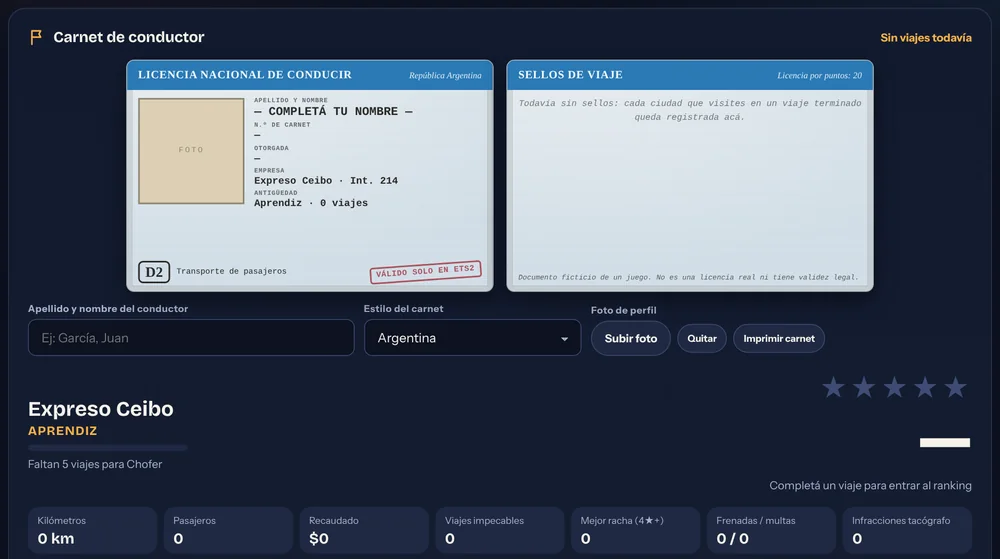
- En Carnet completá tu nombre de conductor.

Mapeá las dársenas
Una dársena es el lugar donde frenás en cada terminal. Mapearla le enseña al sistema dónde anunciar y subir pasajeros.
- Estacioná el ómnibus en la dársena, como si fueras a abrir las puertas.
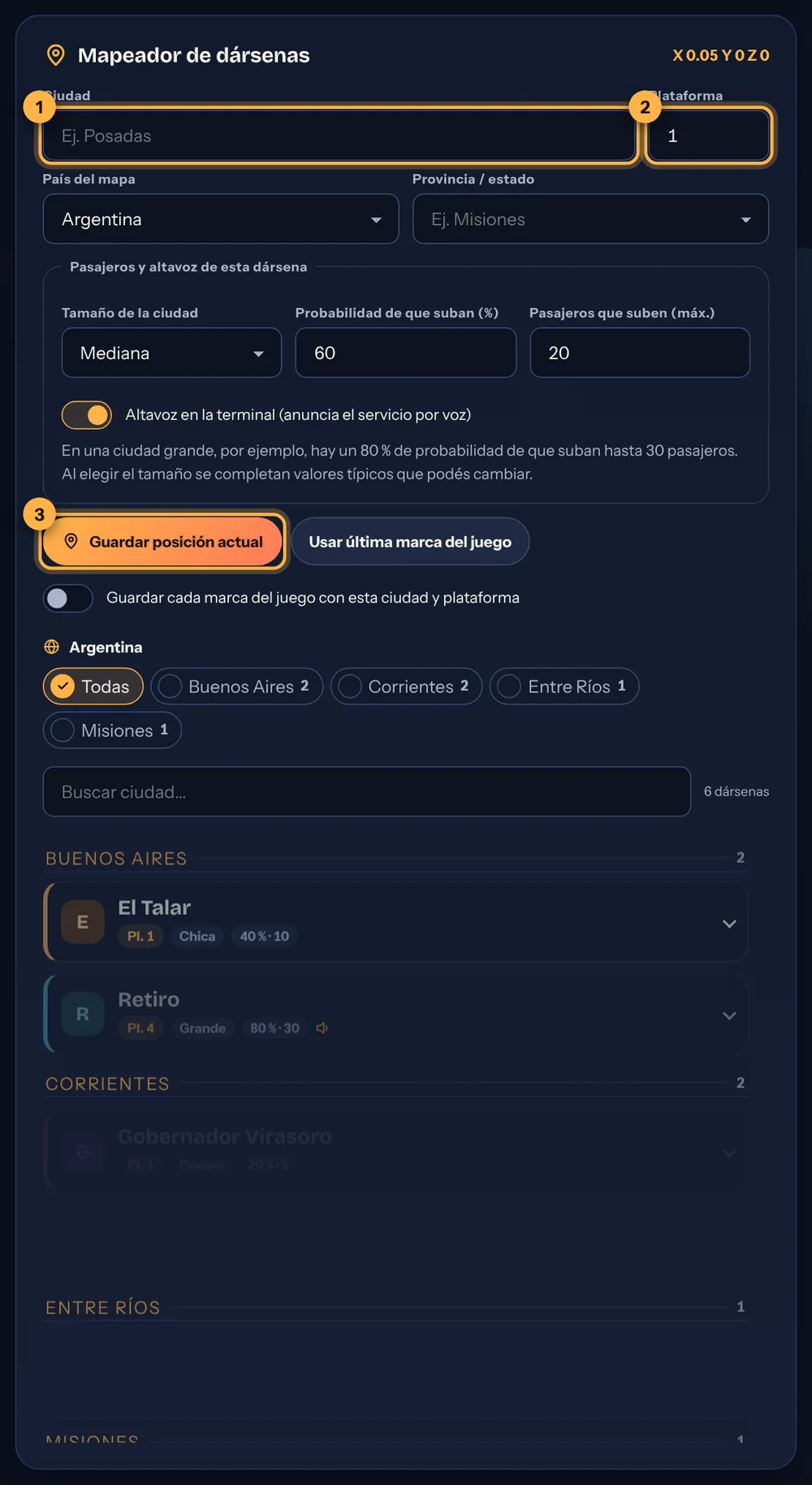
- En el Mapeador de dársenas escribí la ciudad y el número de plataforma.
- Elegí el país, la provincia y el tamaño de la ciudad.
- Tocá Guardar posición actual.
Armá la ruta del día
Elegí por dónde vas a pasar, en orden.
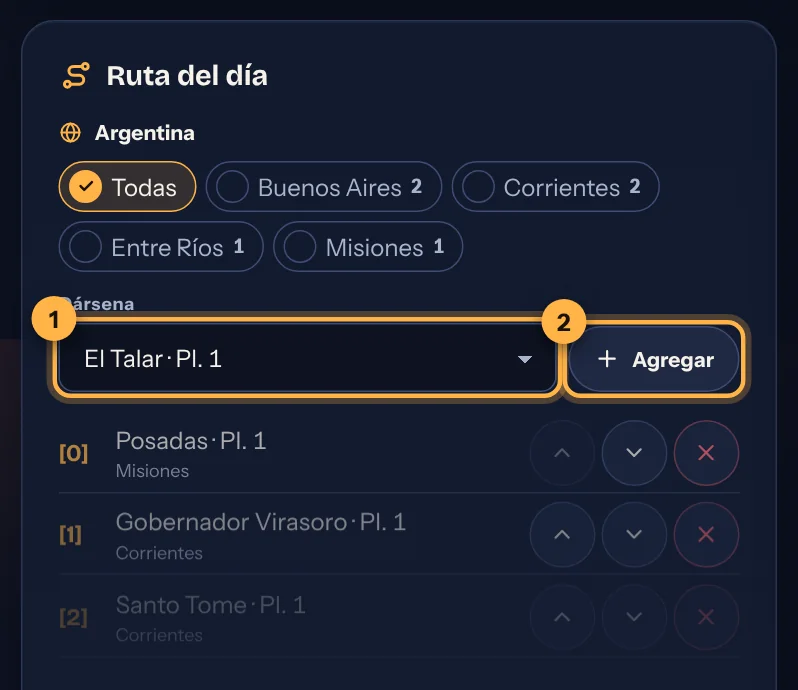
- En Ruta del día, elegí una dársena de la lista.
- Tocá Agregar. Repetí con cada parada, de la primera a la última.
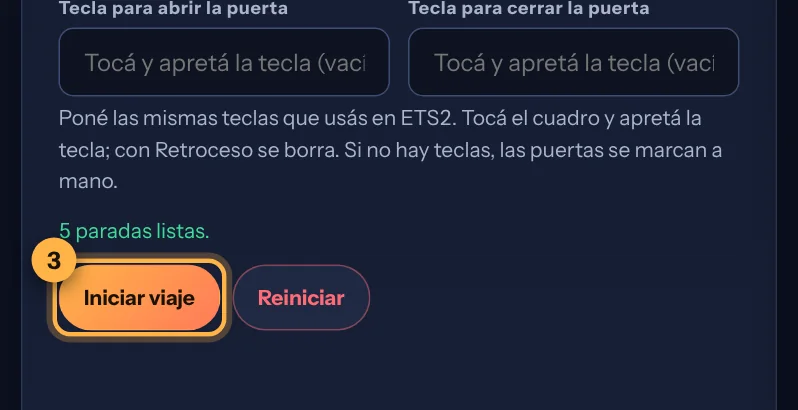
- Con la ruta lista, tocá Iniciar viaje.
Manejá tu viaje
El panel te acompaña mientras manejás.
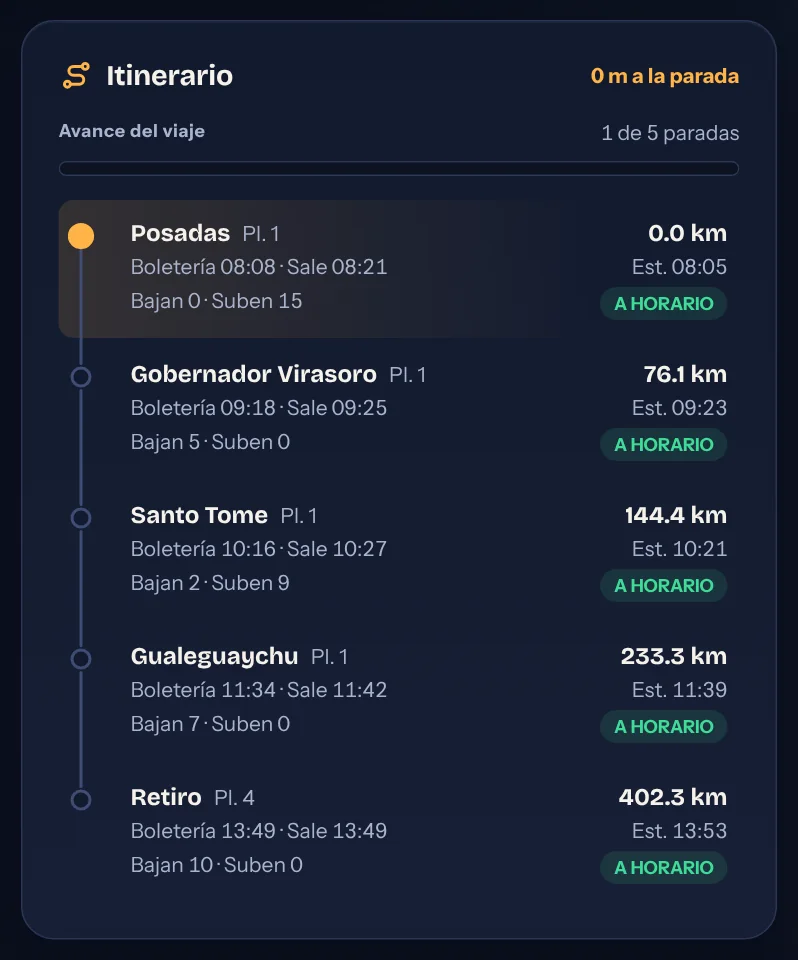
- El Itinerario te muestra cada parada con su horario y si vas a horario o demorado.
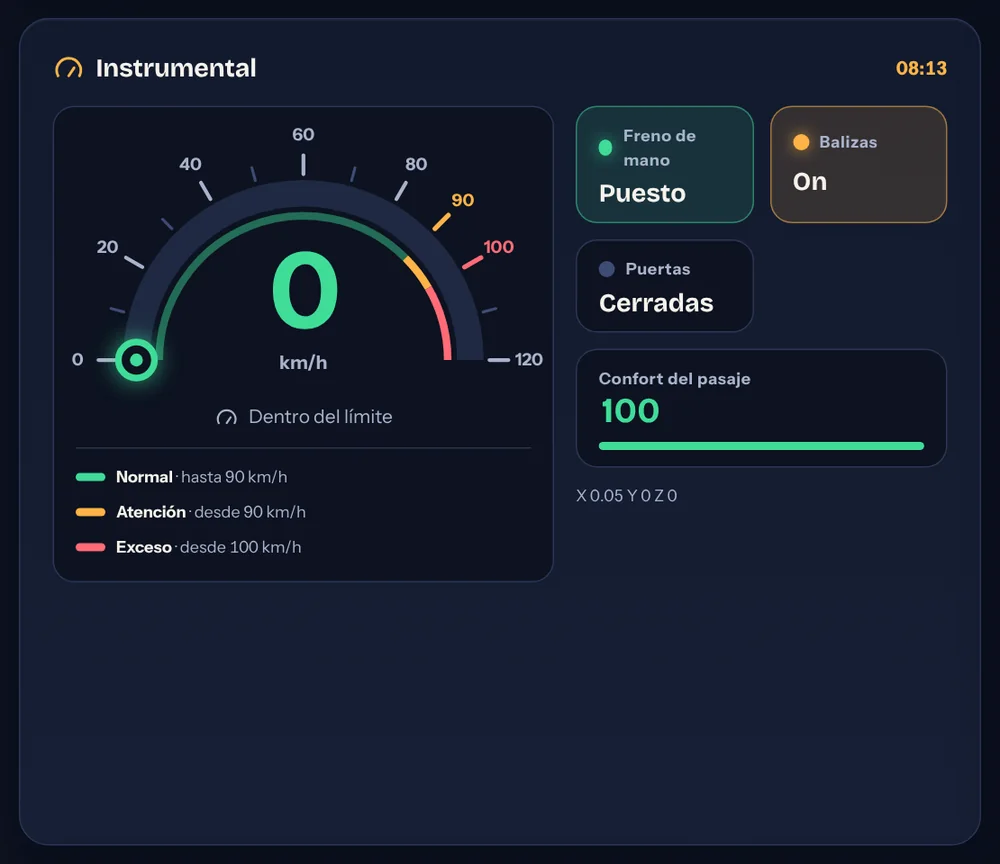
- El Instrumental marca tu velocidad: verde es normal, naranja atención y rojo exceso.
- Al llegar a cada dársena, frená y abrí las puertas: sube y baja la gente.
- Al terminar, ves tu calificación, lo recaudado y las reseñas de los pasajeros.
Pasajeros y puertas
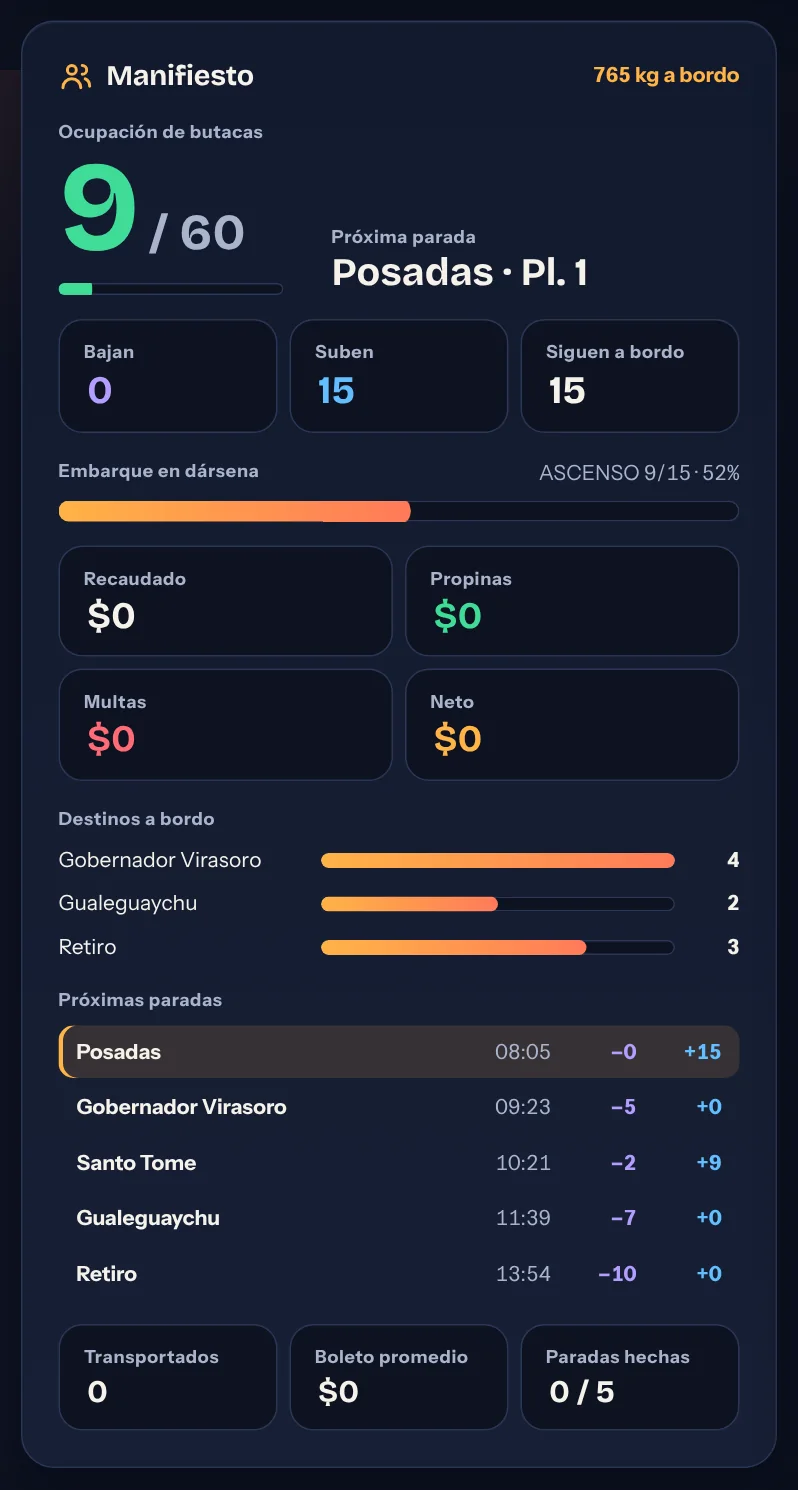
Mirá cuánta gente viaja, dónde baja y cuánto recaudaste.
- En Manifiesto ves quiénes bajan y suben en cada parada, y lo recaudado.
- En Butacas ves los asientos ocupados del piso superior e inferior.
- Para que detecte las puertas solo, en Ruta del día poné las mismas teclas de abrir y cerrar que usás en ETS2.
Audio y ventana flotante
Anuncios con voz argentina, como en un micro de verdad.
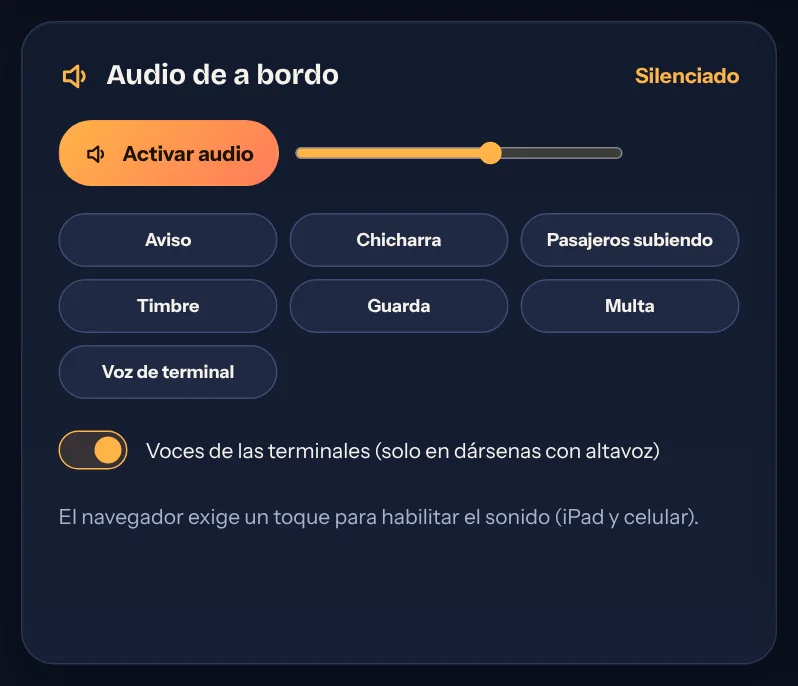
- En Audio de a bordo tocá el botón naranja para activar el sonido. El navegador necesita un toque tuyo para permitirlo.
- Probá los avisos con los botones de abajo para ajustar el volumen.
- Para ver tu viaje sobre el juego, abrí la Ventana flotante desde el Centro de control.
Logros, rachas y ranking
Cada viaje suma, y en tu cuenta ves cómo venís.
- Sumás kilómetros, experiencia y estrellas con cada viaje.
- Mantené tu racha manejando días seguidos y cumplí los desafíos de la semana.
- Desbloqueá logros y compará tu posición en el ranking. Podés ocultar tu nombre desde Mi cuenta.
Si algo no anda
Las cosas más comunes y cómo resolverlas.
Dice “Esperando al juego”
Abrí Ets2Telemetry.exe, después ETS2, y cargá una partida. Tiene que decir “Connected to the simulator”. Si dice “Simulator is running”, el archivo del plugin no está bien copiado en la carpeta plugins del juego.
Dice “Sin plan activo” o “lista de espera”
Tu cuenta todavía no fue aprobada, o el plan venció. Revisá Mi cuenta en la web.
No se escucha el audio
Activá el audio en Audio de a bordo y probá los avisos. Revisá el volumen de la PC.
No aparece la ventana flotante
Poné el juego en modo ventana sin bordes. Después tocá de nuevo Ventana flotante en el Centro de control.
El código de vinculación venció
Generá otro en Vincular mi PC, en la web.
Sigo sin poder
Usá Diagnóstico en el panel, que te dice qué falta. O escribinos a jonathancastanoedu@gmail.com.